NetConfiger 是一套运行在 Windows 上的局域网网络分发工具。它把一台已经联网的主机变成局域网内可复用的 HTTP / SOCKS5 出口:主机自己通过你授权的业务客户端连上目标网络,NetConfiger 在主机上开出代理入口,同一局域网的其它电脑、虚拟机、浏览器工作台把代理地址填进支持代理设置的软件里,就能直接复用主机已经建立好的网络环境,不需要再装一遍原客户端。
本文按实际界面逐屏讲解,所有截图均为 NetConfiger v1.5.0 真实运行界面。
Windows 已连接网络,怎么共享给其他电脑?
直接答案:如果一台 Windows 主机已经连接自己的 VPN、SoftEther / PacketiX 或专用业务网络,可以在 NetConfiger 中开启 HTTP 或 SOCKS5 局域网代理入口,再让另一台电脑上支持显式代理的应用填写主机局域网 IP 和监听端口。这样无需在每台下游电脑重复安装上游客户端。它是代理共享,不是自动转发所有应用流量的透明网关。
本文按真实界面讲解 Windows 网络共享、Windows VPN 共享与 Windows 代理共享的配置关系,并给出逐层验证的方法。如果需要比较 ICS、热点和代理共享,参见Windows VPN 共享的三种方式。
一、界面总览
主界面标题为 NetConfiger v1.5.0,副标题「Windows 局域网网络分发」,分为标题区、功能标签栏、内容区和状态栏四部分。
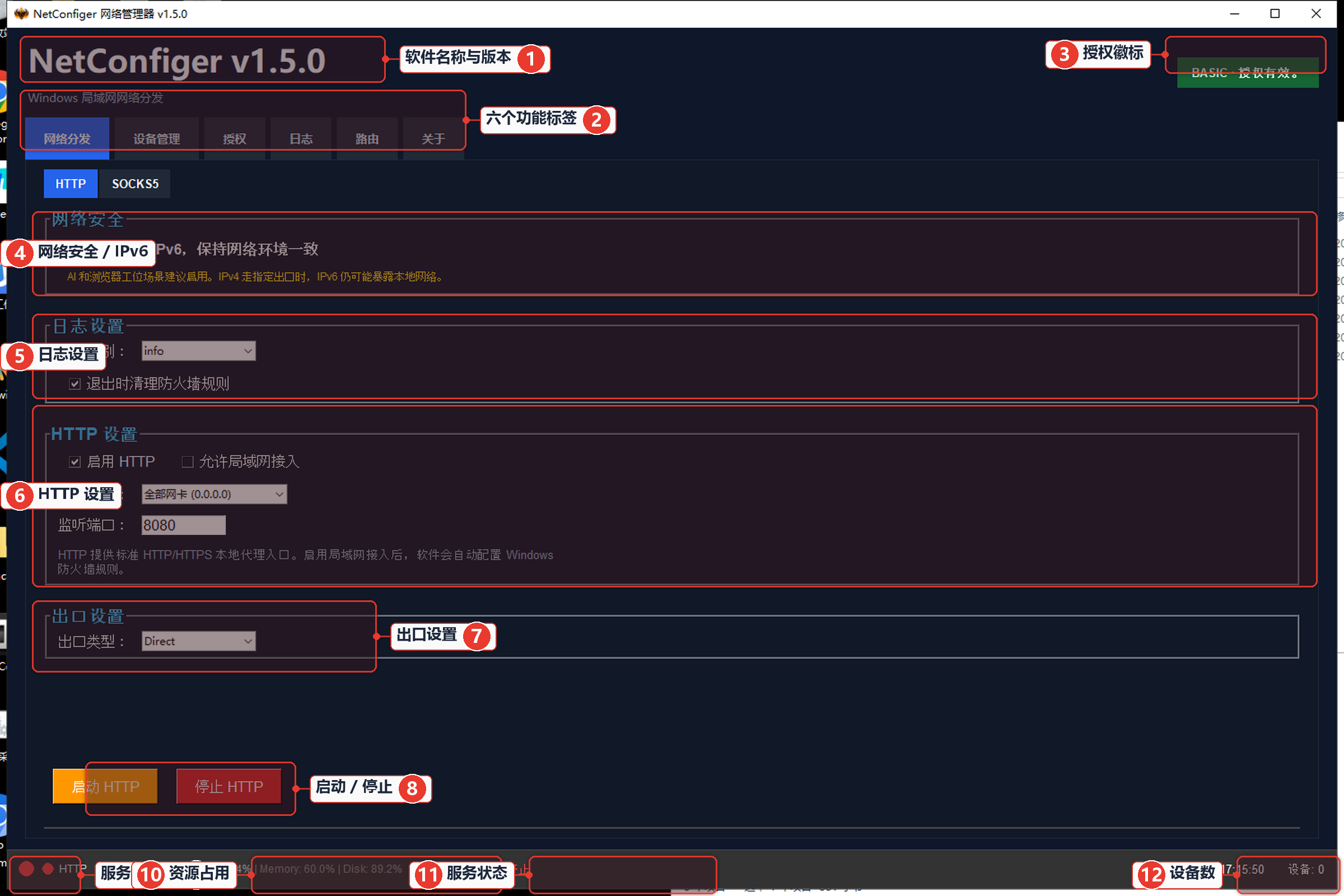 图 1 主界面总览。顶部为标题与授权徽标,中部为六个功能标签,底部为实时状态栏。
- 软件名称与版本
- 六个功能标签
- 授权徽标(显示档位与有效性)
- 网络安全 / IPv6 分组
- 日志设置分组
- HTTP 设置分组
- 出口设置分组
- 启动 / 停止按钮
- 服务指示灯(HTTP / SOCKS)
- CPU / 内存 / 磁盘占用
- 服务状态文字
- 当前已接入设备数
六个标签分别是:网络分发(HTTP / SOCKS5 入口的全部设置与启停)、设备管理(查看与准入局域网设备)、授权(查看与导入授权)、日志(排障)、路由(出口网卡与上游代理)、关于(能力清单)。
二、IPv6 与 DNS:如何避免流量绕行
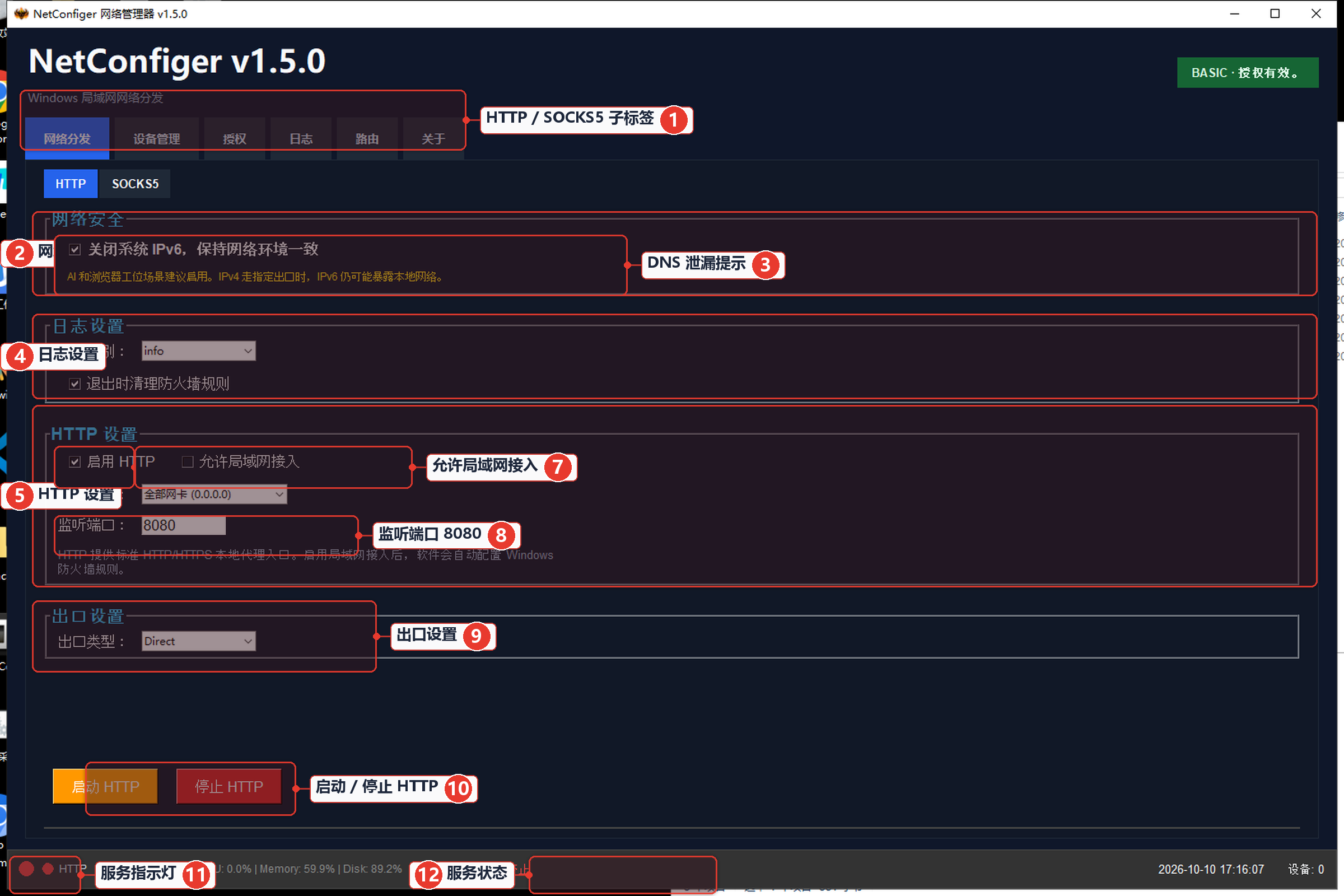 图 2 网络分发 · HTTP 页。顶部「网络安全」分组即 IPv6 开关,下方黄色文字为防泄漏说明。
NetConfiger 的网络安全区域提供“关闭系统 IPv6”选项。对于仅支持 IPv4 的出口或上游代理,可以按实际需求关闭 IPv6,以减少部分应用通过原生 IPv6 直连的可能性;但这不是防止 DNS 泄漏的充分条件,也不是所有使用场景都必须执行的设置。
检查顺序
- 确认上游出口是否实际支持 IPv4、IPv6,以及所需的 DNS 解析方式。
- 在业务应用中检查代理设置;不遵循系统代理的程序需要单独配置或使用适合的网络转发方案。
- 分别测试 IPv4、IPv6 可达性以及 DNS 解析所使用的网络路径。
- 如依赖 IPv6 的局域网或业务服务,请先评估影响,不要仅为追求出口一致而盲目关闭系统 IPv6。
本教程介绍的是功能设置与排障方式;截图本身不构成对所有流量、DNS 或 IPv6 完全隔离的验证。
三、选择出口网卡与路由:适用条件
实际场景:SoftEther / PacketiX 已连接,但要复用哪个出口?
一台 Windows 主机通过 SoftEther 或 PacketiX 连接已有业务网络,同时还连着办公室以太网。局域网监听地址用于让另一台电脑找到代理服务,出口网卡则涉及代理请求之后如何到达目标网络,这两者不能混为一谈。
先确认主机上的目标网站或内部服务可达,再选择合适出口,并使用第二台电脑实际验证请求的出口。虚拟网卡出现在列表中,不等于它自动接受所有转发流量。若主机通而下游不通,可参考SoftEther / PacketiX 共享故障分层排查。
出口网卡列表可以包含物理网卡和虚拟网卡,但“可选择”不等于所有流量一定通过该网卡。实际路径取决于目标路由、网卡地址、网关可达性、路由优先级及上游代理工作状态。
下表展示该测试主机识别到的两个网络接口。接口同时存在,不代表所有业务已完成双出口转发验证。
| 出口 | 网卡类型 | 地址 | 用途 |
|---|---|---|---|
VPN - VPN Client | 虚拟网卡(VPN 客户端) | 10.254.50.20 | 业务网络出口 |
以太网 | 物理网卡 | 192.168.2.6 | 局域网分发入口 |
物理网卡负责「分出去」——让局域网其它设备能连到这台主机。
二者在「路由」页的出口网卡下拉框中切换。
什么时候需要切换出口网卡
| 场景 | 出口选哪个 |
|---|---|
| 业务客户端走虚拟网卡,其它电脑要复用 | 监听入口绑 物理以太网,上游代理指 127.0.0.1 的本地代理 |
| 本机直接作为出口,无需分发 | 监听入口与上游代理都指向 虚拟网卡 链路 |
| 一台机器同时接多个业务网络 | 按网段拆分:0.0.0.0/0 走 A 网卡,10.0.0.0/24 走 B 网卡 |
| 物理网卡换了一个网段 | 直接在下拉框改选,无需改任何配置文件 |
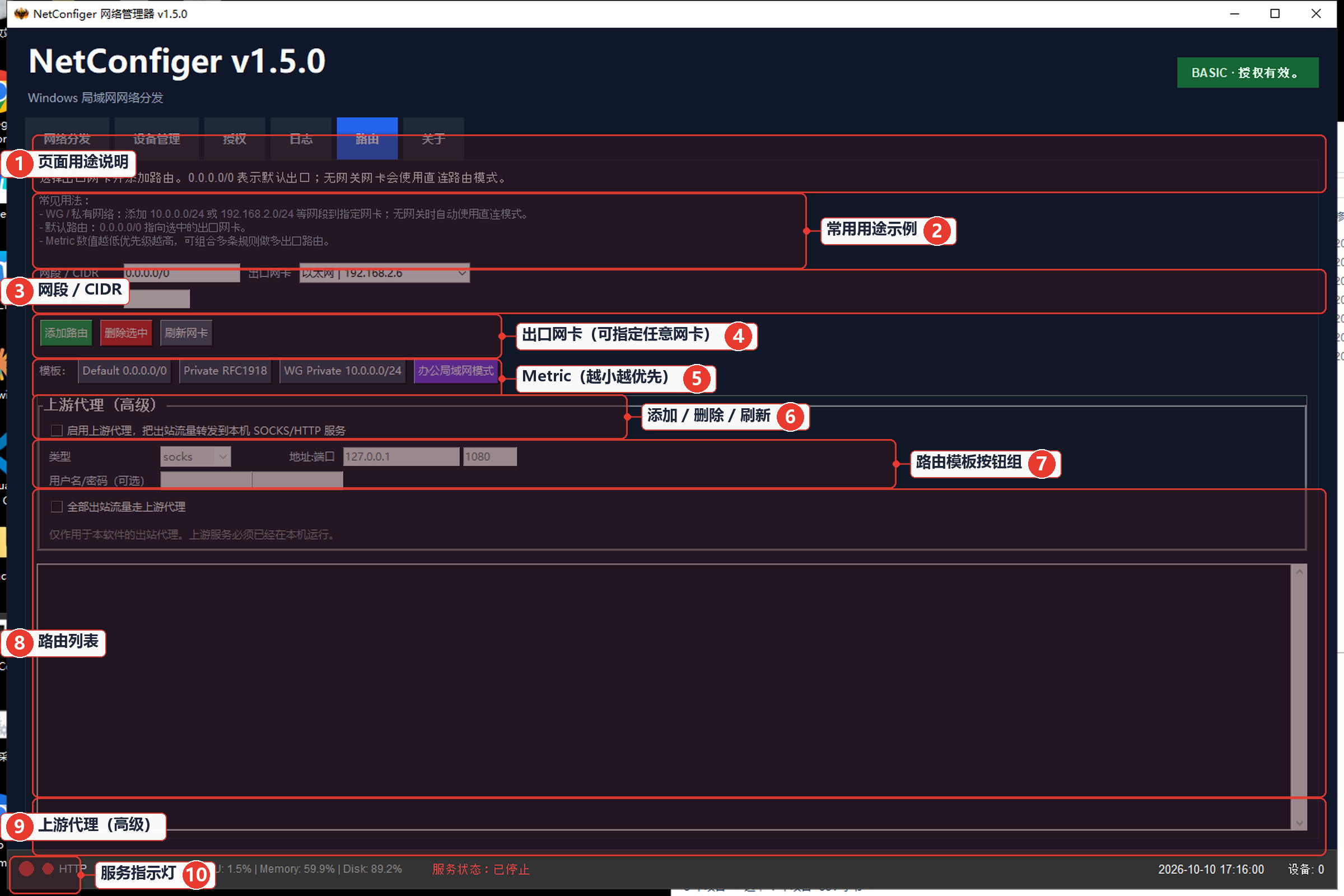 图 3 路由页。出口网卡为下拉选择,可指定物理或虚拟网卡;下方为模板按钮与上游代理配置。
- 页面用途说明
- 常用用途示例
- 网段 / CIDR 输入框
- 出口网卡下拉(可指定任意网卡)
- Metric(数值越小优先级越高)
- 添加路由 / 删除选中 / 刷新网卡
- 路由模板按钮组
- 路由列表
- 上游代理(高级)
- 服务指示灯
出口选择的基本用法
页面顶部说明:选择出口网卡并添加路由。0.0.0.0/0 表示默认出口;无网关时会使用直连路由模式。
| 字段 | 说明 |
|---|---|
| 网段 / CIDR | 要匹配的网段。填 0.0.0.0/0 表示全部流量(默认出口) |
| 出口网卡 | 下拉选择,物理网卡与虚拟网卡都在列表中 |
| Metric | 可选。数值越低优先级越高,可组合多条规则决定最终出口 |
官方给出的三种常用用途
10.0.0.0/24 或 192.168.2.0/24 等网段指定网卡;无网关时自动使用直连模式。② 默认路由:
0.0.0.0/0 指定出口网卡和上游代理。③ Metric 组合:数值越低优先级越高,可组合多条规则使出口路由。
四个路由模板
| 模板 | 网段 | 适用 |
|---|---|---|
Default 0.0.0.0/0 | 全部流量 | 默认出口 |
Private RFC1918 | 私有网段 | 内网互访 |
WG Private 10.0.0.0/24 | 10.0.0.0/24 | WireGuard 私网 |
办公局域网络模板 | 办公网段 | 办公局域网环境 |
上游代理:把出口交给本机已有的代理服务
当主机本身已经跑着原客户端的代理服务时,用「上游代理」把出站流量转给它,再由 NetConfiger 统一分发给局域网。
| 字段 | 说明 |
|---|---|
| 启用上游代理 | 总开关。勾选后出站流量转发到本机 SOCKS / HTTP 服务 |
| 类型 | socks 或 http,需与本机那个服务一致 |
| 地址 / 端口 | 本机代理地址,默认 127.0.0.1:1080 |
| 用户名 / 密码 | 可选。本机代理需要认证时填写 |
| 全部出站流量走上游代理 | 不勾选时只有命中路由规则的流量才走上游代理 |
四、启动服务:服务状态: 运行中 才是真的启动
这是整套流程里最关键、也最容易漏掉的一步。配置填完不等于服务已启动——必须点击「启动 HTTP」,并确认底部状态栏变成「运行中」。
状态对照表
| 状态栏显示 | HTTP 圆点 | 含义 |
|---|---|---|
服务状态: 运行中 | 亮 | 已启动 客户端可以接入 |
服务状态: 已停止 | 灰 | 未启动 客户端连不上,必须先点启动 |
启动步骤
- 打开 网络分发 标签,确认停留在 HTTP 子标签
- 勾选 启用 HTTP
- 勾选 允许局域网接入(要让其它电脑接入必勾)
- 绑定网卡 选择
全部网卡 (0.0.0.0)或指定的物理/虚拟网卡 - 监听端口 保持默认
8080(与 1080 不冲突,可同时开) - 点击橙色 启动 HTTP 按钮
- 等待数秒,确认底部状态栏变为
服务状态: 运行中,HTTP 圆点亮起 - 命令行复核,确认端口真的在监听
看到netstat -ano | findstr :8080LISTENING才算真正启动成功
启动失败怎么查
切到 日志 标签,重点看这几类记录:
| 日志内容 | 原因 | 处理 |
|---|---|---|
http 服务Unlicensed | 授权无效 | 到授权页导入有效 .lic |
| 端口占用相关 | 8080 被别的程序占用 | 换一个监听端口 |
| 防火墙规则相关 | 规则未生效 | 重新勾选「允许局域网接入」,或到设备管理页手动清理防火墙 |
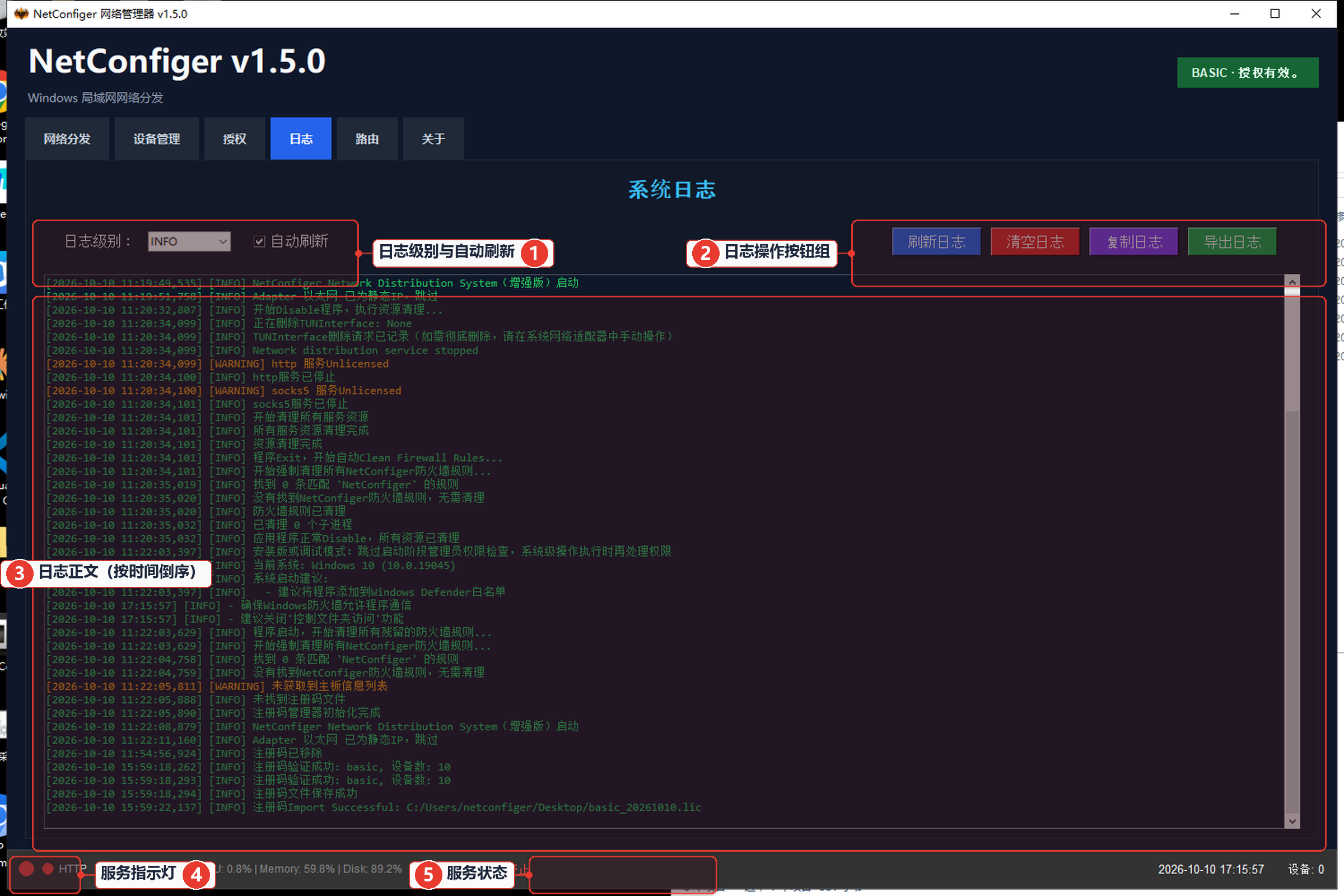 图 4 系统日志页。左侧过滤与自动刷新,右侧四个操作按钮,排障时点「复制日志」可直接发给技术支持。
五、第二台电脑怎么连接
实际场景:Facebook 运营工位如何共享已有网络连接?
某些跨境业务团队会在一台 Windows 主机上连接已经授权的网络出口,但广告素材、内容管理或客服工位使用的是另外的电脑。此时仅有主机本身能够打开 Facebook,并不代表其他电脑已使用同一网络路径。
若这些工位的浏览器或工具支持 HTTP/SOCKS5,就可以填写 NetConfiger 主机的局域网 IP 和端口,分别验证代理可连接、网页可访问以及实际出口是否符合预期。共享同一网络出口不代表账号安全或平台风控结果有保证;浏览器环境、账号权限和业务策略仍需分别管理。
5.1 先确认客户端能够到达主机监听地址
NetConfiger 提供局域网内的代理入口。两台电脑不一定必须处于同一子网:只要客户端能通过有效路由到达主机监听地址,且防火墙和访问控制允许连接,就可以跨子网访问。最容易配置的方式是同一局域网内互通。
本次实测拓扑(数据取自真实主机与第二台电脑的网卡配置):
以太网(物理网卡)IPv4
192.168.2.6 → 这是给客户端填的地址VPN - VPN Client(虚拟网卡)IPv4
10.254.50.20 → 这是业务网络出口默认网关
192.168.2.2第二台电脑(客户端)
IPv4
192.168.2.3 → 同网段,可直接连主机
主机已自动扫描到局域网内 19 台设备(192.168.2.2、
192.168.2.3、192.168.2.4、192.168.2.5、
192.168.2.7、192.168.2.8 等),第二台电脑在设备管理页可见并可显示别名。
5.2 主机侧准备:记下三个值
- 监听端口 —— HTTP 默认
8080,SOCKS5 默认1080 - 主机局域网 IP —— 在路由页底部查看,本机为
192.168.2.6(以太网,物理网卡) - 服务状态 —— 必须是
运行中
127.0.0.1:10808),
而不是本软件——只有点击「启动 HTTP」、状态栏变为「运行中」之后,本软件才会接管代理入口。
顺序做反了,第二台电脑必然连不上。
5.3 第二台电脑:先测连通性
在第二台电脑上打开命令提示符,先确认能通到主机:
ping 192.168.2.6能收到回复说明两台机器网络互通。若不通,排查:防火墙、是否同一网段、是否连了访客网络或 AP 隔离。
再确认主机端口已监听:
Test-NetConnection -ComputerName 192.168.2.6 -Port 8080看到 TcpTestSucceeded : True 即端口可达。这一步能直接区分是「网络不通」还是「服务没启动」。
5.4 第二台电脑:配置 Windows 系统代理(适用于支持系统代理的应用)
可以将 Windows 系统代理指向 NetConfiger 主机的 HTTP 监听地址。支持 Windows 系统代理的浏览器和应用通常会使用该设置;不遵循系统代理的程序、Windows 服务及部分 UDP 流量不会自动被代理,需另外配置或验证。
方法一:图形界面(推荐)
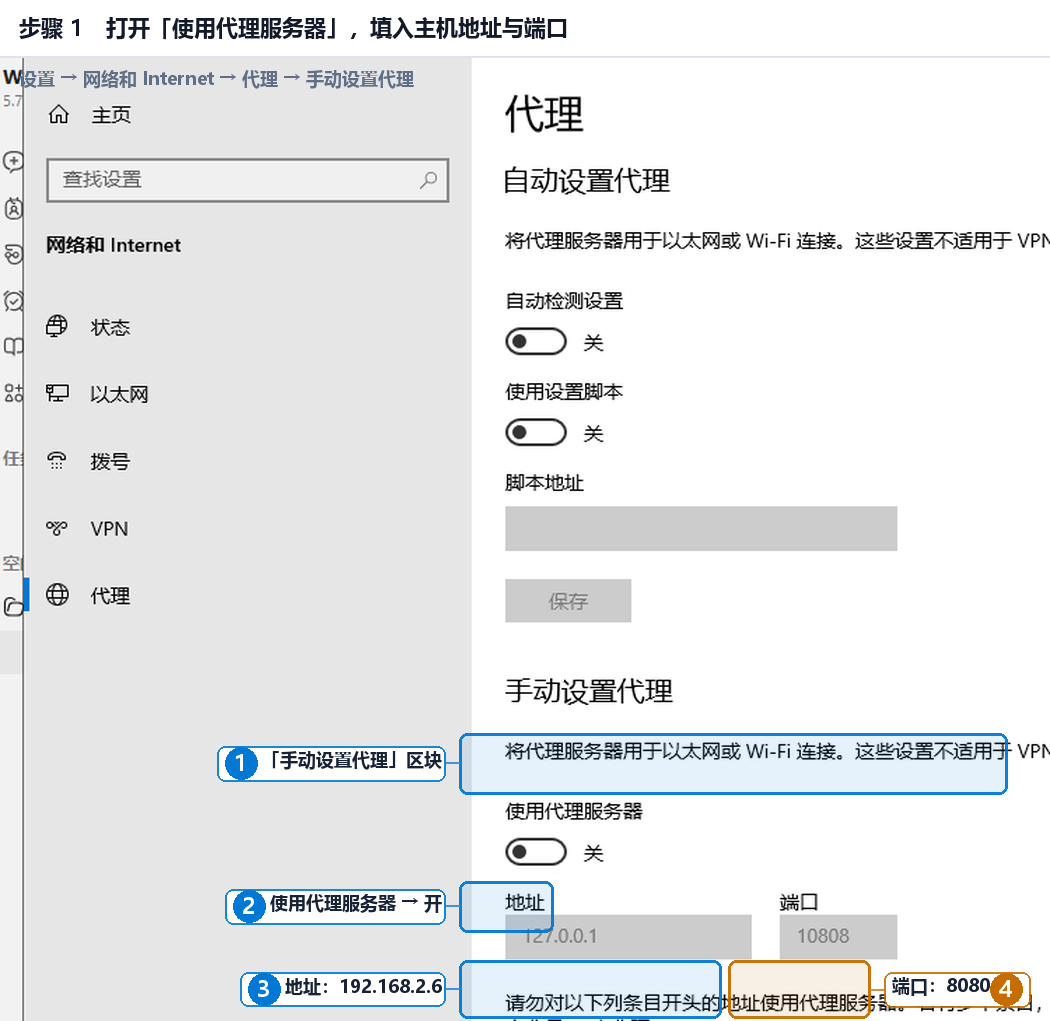 图 5-1 在「手动设置代理」中打开开关并填入主机地址与端口。
本图为 Windows 10 真实代理设置页,在本机拍摄。
图 5-1 在「手动设置代理」中打开开关并填入主机地址与端口。
本图为 Windows 10 真实代理设置页,在本机拍摄。
- 「手动设置代理」区块——所有需要填的项都在这里
- 使用代理服务器:从「关」扳到「开」
- 地址:填主机局域网 IP,本例
192.168.2.6 - 端口:填 HTTP 监听端口,本例
8080
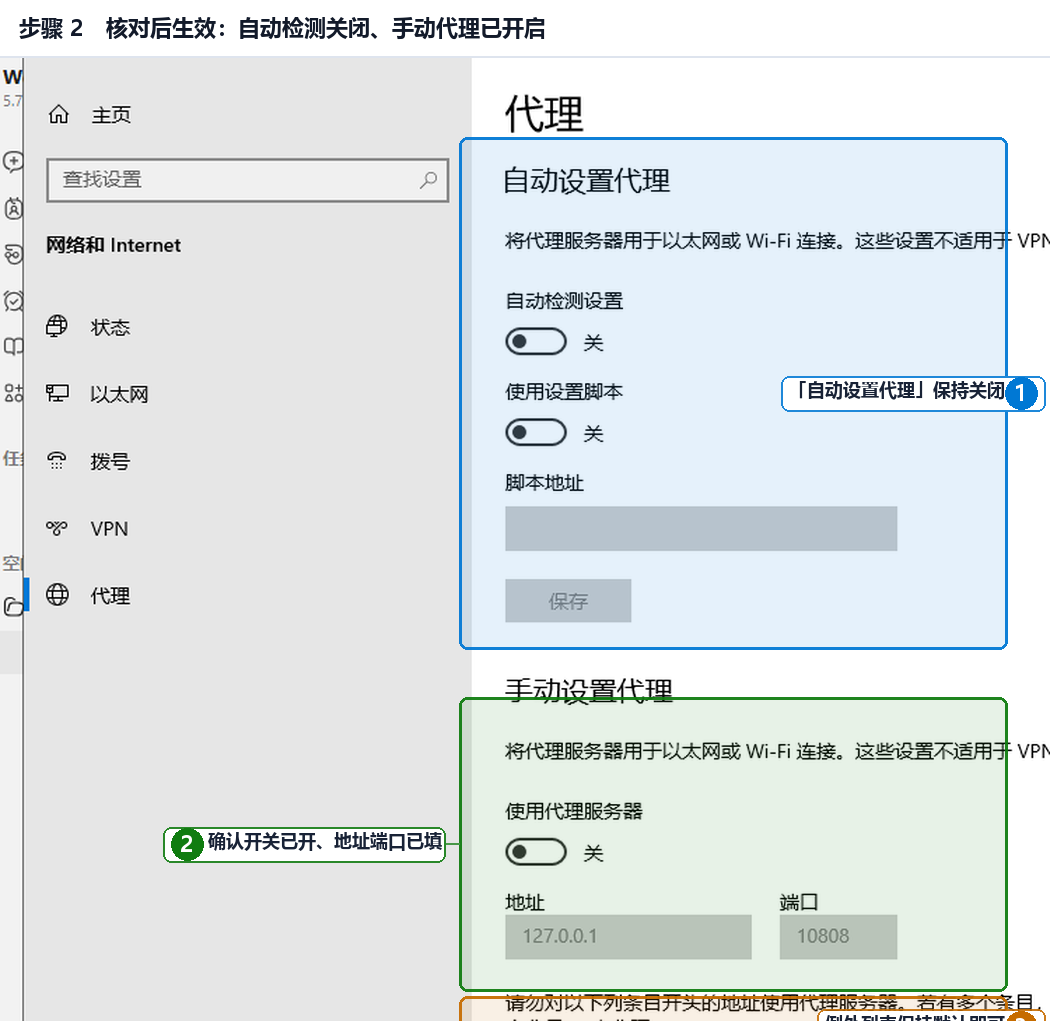 图 5-2 核对设置是否正确生效。
- 「自动设置代理」的自动检测设置保持关闭,否则会与手动设置冲突
- 确认手动代理区块内:开关已开、地址与端口已填
- 「不使用代理的地址」保持默认即可(默认已含
localhost与局域网段, 本机内部访问不受影响)
点击保存后,在遵循系统代理设置的应用中验证连接,不能仅根据系统设置判断所有软件都已通过代理。
方法二:命令行(快速批量用)
以管理员身份打开命令提示符,开启系统代理:
netsh winhttp set proxy 192.168.2.6:8080
reg add "HKCU\Software\Microsoft\Windows\CurrentVersion\Internet Settings" /v ProxyEnable /t REG_DWORD /d 1 /f
reg add "HKCU\Software\Microsoft\Windows\CurrentVersion\Internet Settings" /v ProxyServer /t REG_SZ /d "192.168.2.6:8080" /f还原(关闭系统代理):
netsh winhttp reset proxy
reg add "HKCU\Software\Microsoft\Windows\CurrentVersion\Internet Settings" /v ProxyEnable /t REG_DWORD /d 0 /f127.0.0.1:10808(另一个软件留下的)且
ProxyEnable=0。这正说明:系统代理是一个全局开关,先确认它指向谁,
再改,否则会和已有软件打架。
方法三:单独给某个软件填代理
| 软件 | 设置位置 |
|---|---|
| Chrome / Edge | 设置 → 系统 → 打开代理设置 → 手动代理 |
| Firefox | 设置 → 网络设置 → 手动配置代理 → HTTP 代理 |
| 各类抓取 / 业务客户端 | 软件自身的「代理 / Proxy」设置项 |
协议:HTTP(若用 SOCKS5 入口则选 SOCKS5)
地址:192.168.2.6      ← 主机物理网卡的局域网地址
端口:8080             ← HTTP 默认;SOCKS5 默认 1080
5.5 验证代理真的生效
访问 IP 查询类网站,确认显示的出口 IP 是主机的出口 IP,而不是本机公网 IP。这是判断代理是否生效最直接的方法。
curl -x http://192.168.2.6:8080 https://api.ipify.org返回的 IP 即为代理出口 IP。若超时或连不上,按「不通排查三步」回到 5.3 重新确认。
① 主机状态栏是不是
运行中(不是「已停止」)② 主机有没有勾 允许局域网接入
③ 第二台电脑填的 IP 是不是主机对外网卡那个(
192.168.2.6,不是 VPN 虚拟网卡的 10.254.50.20)
192.168.2.3 为同一局域网内真实工作站。启动/停止服务属于系统级操作,需在主机以管理员权限点击「启动 HTTP」;建议读者按第四节自行完成最终连通验证,并以状态栏「运行中」为准。
六、SOCKS5 入口
部分软件只认 SOCKS5。切到 SOCKS5 子标签,逻辑与 HTTP 一致,字段更少。
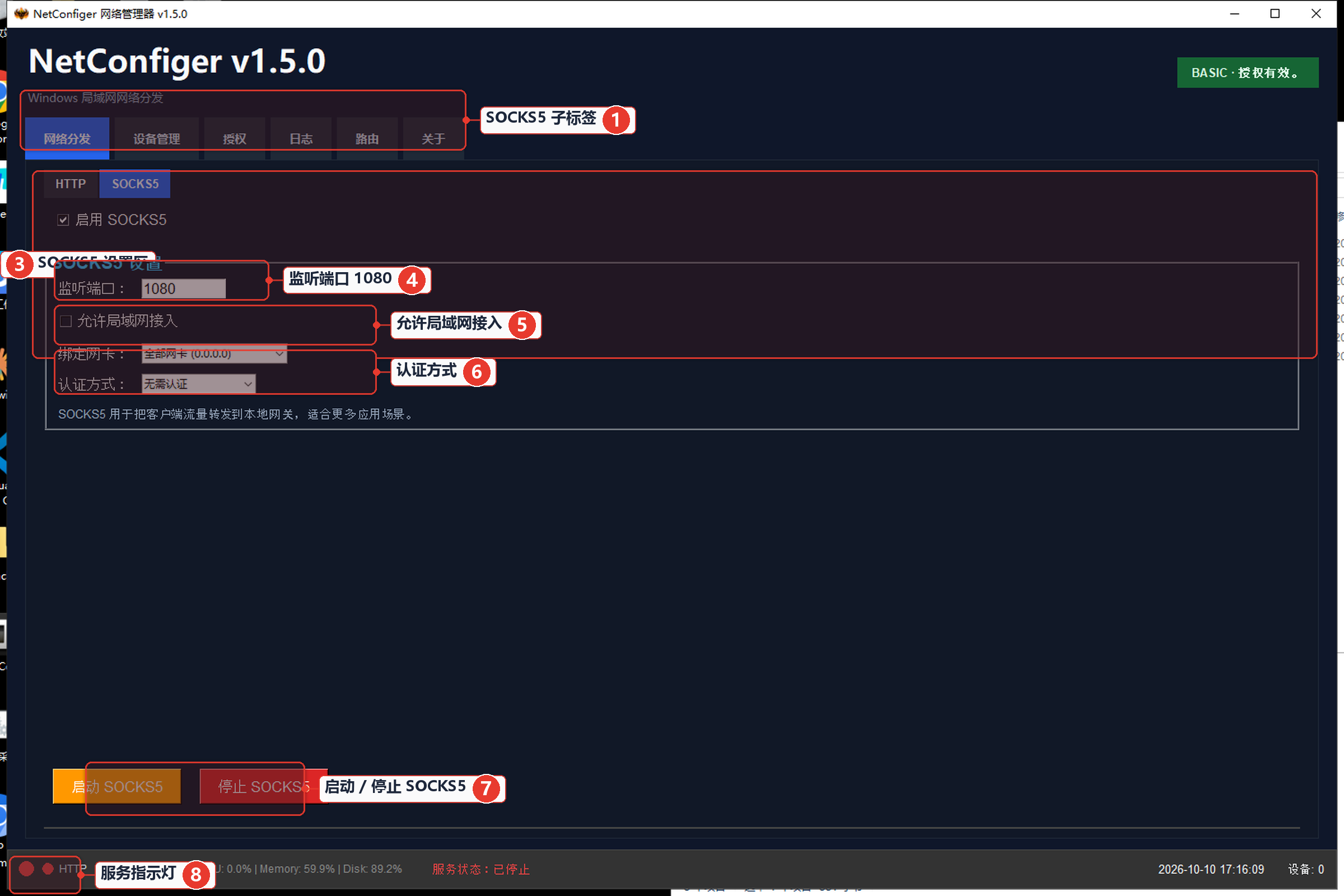 图 6 SOCKS5 入口设置页。核心是端口与认证方式,同样支持任意网卡绑定。
- SOCKS5 子标签
- 启用 SOCKS5
- SOCKS5 设置区
- 监听端口 1080
- 允许局域网接入
- 认证方式
- 启动 / 停止 SOCKS5
- 服务指示灯
| 项 | 说明 |
|---|---|
| 监听端口 | 默认 1080,与 HTTP 的 8080 不冲突,可同时开启 |
| 允许局域网接入 | 与 HTTP 同理,其它设备接入必勾 |
| 绑定网卡 | 默认全部网卡,同样可指定任意物理/虚拟网卡 |
| 认证方式 | 默认「无需认证」。局域网可信环境够用;网络不完全可控时可选需要认证的方式 |
七、设备管理
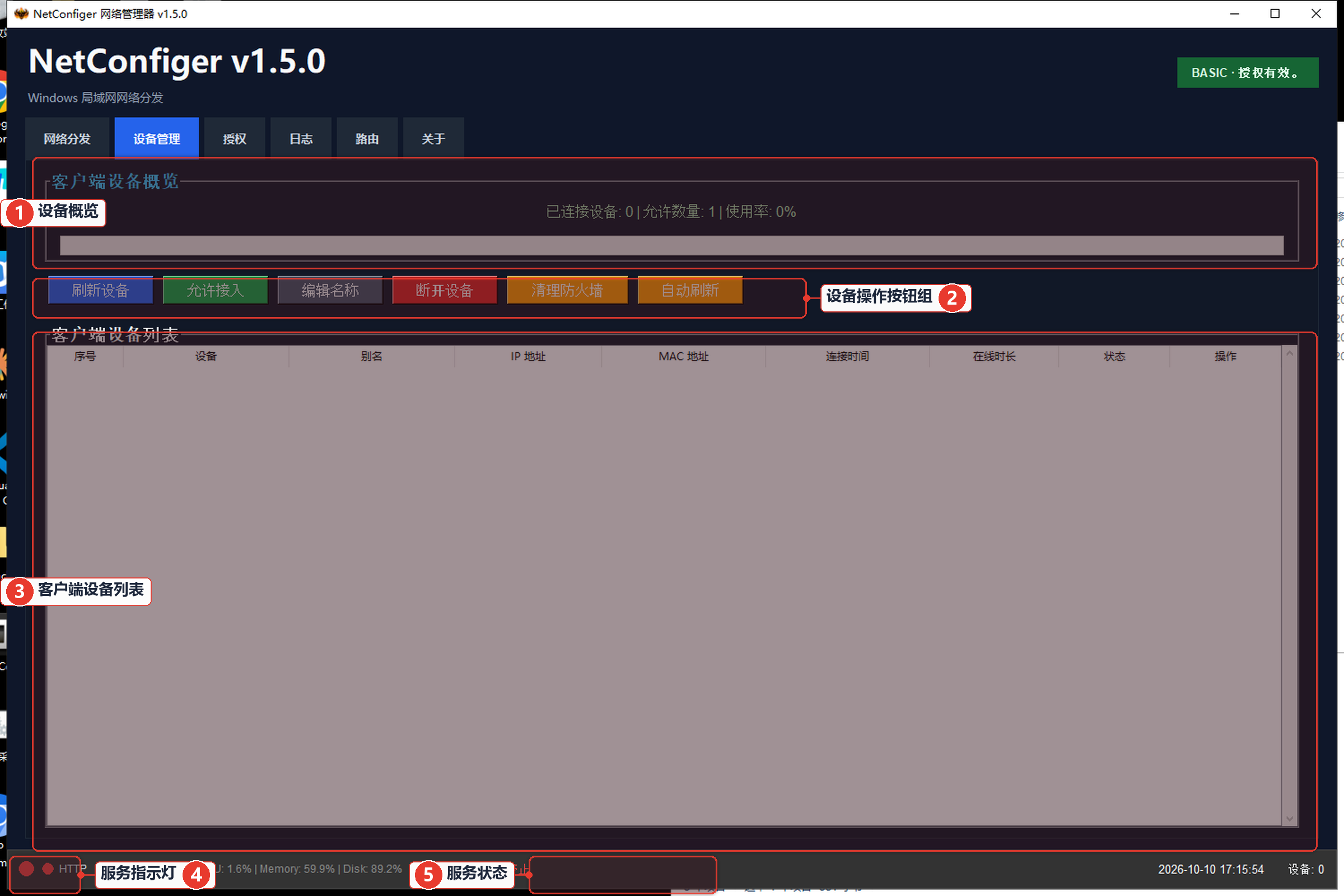 图 7 设备管理页。上方为设备概览与操作按钮,下方为客户端设备列表。
- 设备概览
- 设备操作按钮组
- 客户端设备列表
- 服务指示灯
- 服务状态
表格字段:序号、设备、别名、IP 地址、MAC 地址、连接时间、在线时长、状态、操作。
已连接设备 0 | 允许数量 10 | 使用率: 0%。使用率接近 100% 时需升级授权,否则新设备无法接入。
操作按钮:刷新设备(重新扫描)、允许接入(加入允许名单)、编辑名称(起别名便于团队区分)、断开设备(立即切断)、清理防火墙、自动刷新(长期挂机观察)。
八、授权管理
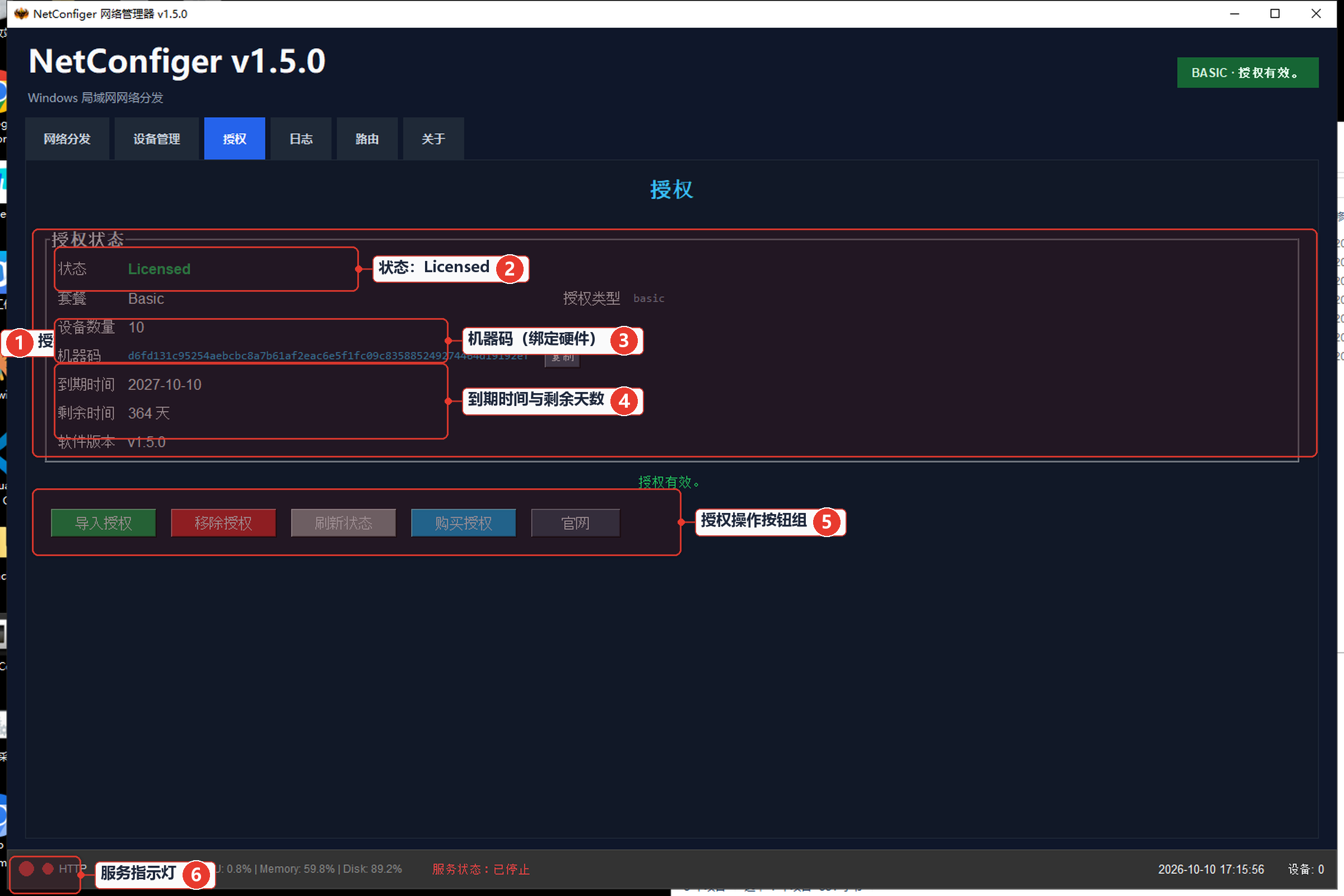 图 8 授权页。完整展示授权状态字段与五个操作按钮。
- 授权状态明细
- 状态:Licensed
- 机器码(绑定硬件)
- 到期时间与剩余天数
- 授权操作按钮组
- 服务指示灯
| 字段 | 含义 | 本机实测 |
|---|---|---|
| 状态 | Licensed 表示有效 | Licensed |
| 套餐 | 授权档位 | Basic |
| 设备数量 | 客户端设备上限 | 10 |
| 机器码 | 本机指纹,绑定授权 | d6fd131c9525… |
| 到期时间 | 授权失效日期 | 2027-10-10 |
| 剩余时间 | 剩余天数 | 364 天 |
| 软件版本 | 当前版本 | v1.5.0 |
五个按钮:导入授权(选 .lic 文件)、移除授权、刷新状态、购买授权、官网。
http 服务Unlicensed / socks5 服务Unlicensed,状态栏始终「已停止」。
九、关于页:官方能力清单
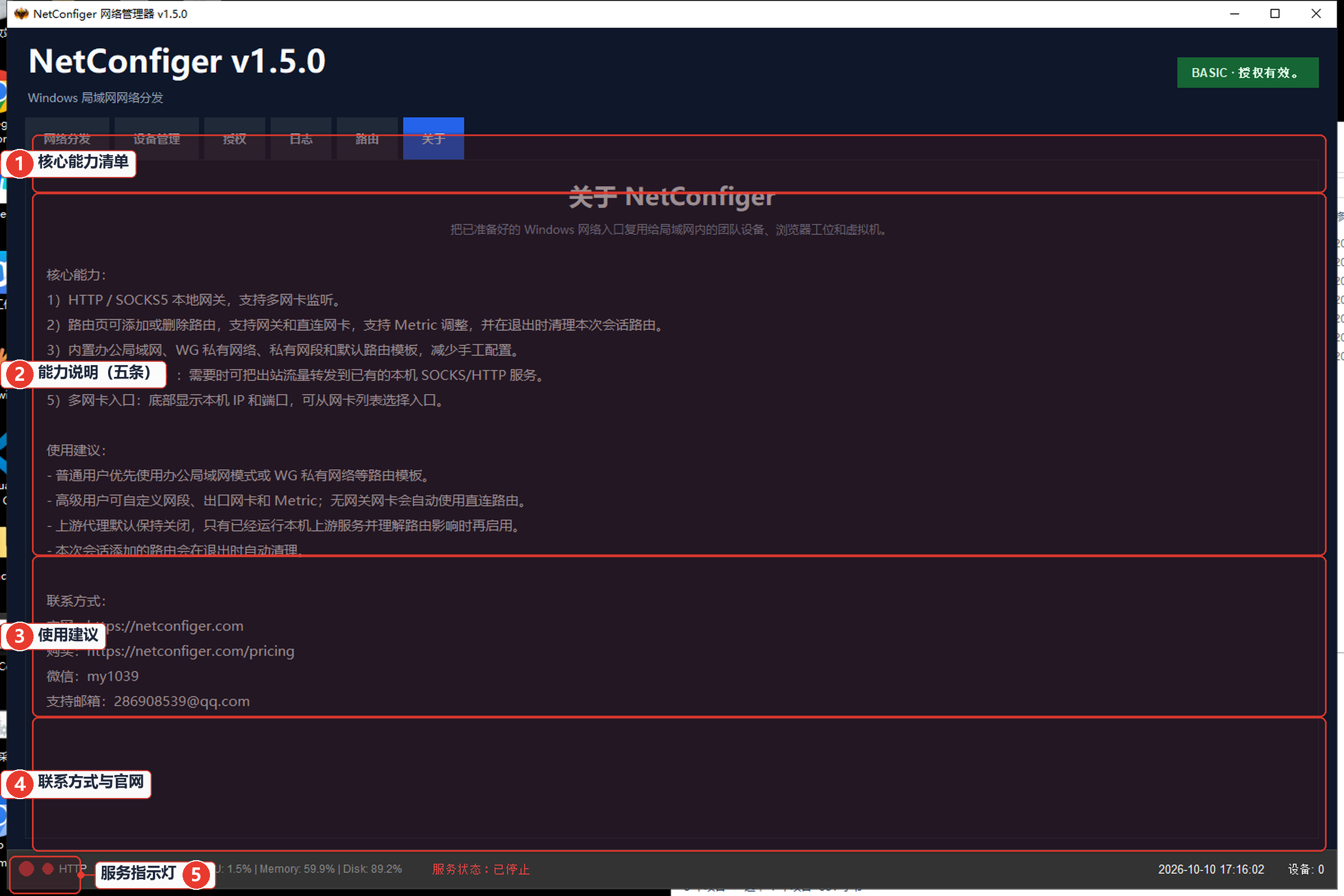 图 9 关于页。软件自身的核心能力清单、使用建议与联系方式。
- 核心能力清单
- 能力说明(五条)
- 使用建议
- 联系方式与官网
- 服务指示灯
- HTTP / SOCKS5 本地网关,支持多网卡监听
- 路由页可添加或删除路由,支持网关和直连网卡,支持 Metric 调整,退出时清理本次会话路由
- 内置模板:办公局域网、WG 私有网络、私有网段默认路由模板,减少手工配置
- 上游代理(高级):可把出站流量转发到已有的本机 SOCKS / HTTP 服务
- 多网卡入口:底部显示本机 IP 和端口,可从网卡列表选择入口
使用建议:普通用户用办公局域网模板或 WG 私有网即可;高权限用户可自定义网段、出口网卡和 Metric(无网关网卡自动使用直连路由);上游代理仅保存网关信息,服务须已在本地运行;新增路由会在退出时自动清理。
十、常见问题
代理端口能连上,但 Facebook 或业务网站仍打不开?
按顺序检查:① 主机不经过下游时能否打开目标网站;② 第二台电脑的目标应用是否真的发送 HTTP/SOCKS5 请求;③ 出口网卡、路由与上游是否符合预期;④ DNS、IPv4/IPv6 路径是否与应用代理行为一致。端口可达只说明连接到了服务,不代表代理请求已到达目标网站。
只有 Windows EXE 登录客户端,没有路由器配置文件?
先让官方客户端在 Windows 主机正常连接,再用 NetConfiger 为兼容应用提供显式代理入口,不必先逆向上游协议。专用客户端可能对目的地、程序或转发方式有限制,必须做端到端测试。延伸阅读:Windows 专用网络客户端如何复用连接。
第二台电脑连不上,先查什么?
按顺序查三件事:① 主机状态栏是否 运行中;② 主机是否勾了 允许局域网接入;③ 客户端填的 IP 是不是主机对外网卡那个。三者都排除后再看防火墙。
界面能打开,但服务启动不了?
多半是授权问题。日志出现 http 服务Unlicensed 即为此意,到授权页导入有效 .lic 文件。
一定要关闭 IPv6 吗?
Facebook 等多出口场景是否要关闭 IPv6?不一定。只有在上游或目标应用需要 IPv4-only 且评估过影响时,才考虑关闭 IPv6。应分别验证 DNS 解析路径、IPv4/IPv6 连通性与实际出口;关闭 IPv6 不能单独保证避免 DNS 泄漏。
端口 8080 被占用怎么办?
把监听端口改成其它未占用端口,客户端侧同步修改。
一定要装原客户端的客户端吗?
下游设备不需要安装原客户端,只需支持代理设置即可。这是本软件减少重复安装成本的核心价值。
换电脑后授权失效?
机器码变化,需重新提交并处理授权文件。
设备数超了怎么办?
设备管理页会显示使用率。移除闲置设备,或升级授权档位。
十一、使用须知
- 本软件仅供在你有权管理的设备、账号和业务环境中使用。
- 请遵守当地法律法规及第三方服务条款。
- NetConfiger 不提供 VPN 账号、代理节点或上游网络线路。
- 当前公开版本不是透明全设备网关,下游应用必须自身支持显式代理设置。
产品主页:netconfiger.com
核心要点
- Windows 网络共享需要正确配置监听地址、代理端口和出口网卡,并验证服务运行状态、客户端连接及实际出口 IP,确保流量使用预期的网络路径。
- NetConfiger 可将 Windows 主机已有的 SoftEther、PacketiX 或其他网络出口,通过 HTTP/SOCKS5 共享给局域网内支持代理的电脑和应用,无需重复安装上游客户端。
- Facebook 运营、多电脑共享及多网卡环境遇到连接问题时,可逐层排查 Windows 防火墙、路由、上游代理、DNS 和 IPv4/IPv6,快速定位网络故障。